

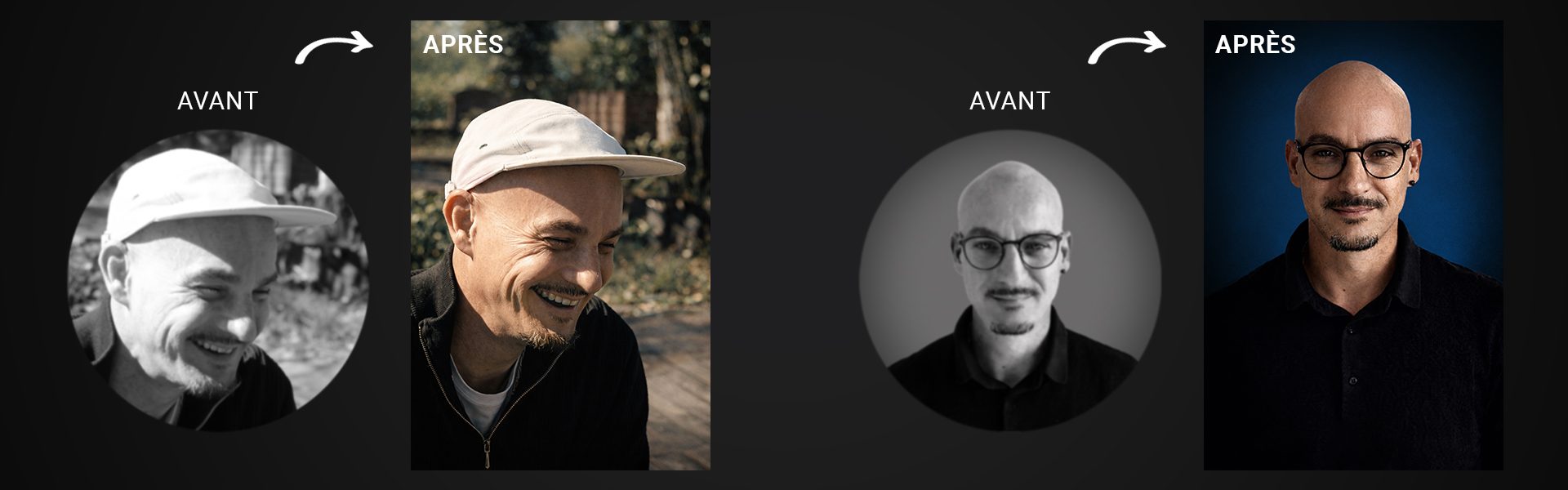
Deux exemples réels traités avec IA + finition DA : amélioration de la netteté , upscale HD/4K et colorisation naturelle.
Améliorer la netteté d’une photo et coloriser une photo noir et blanc avec l’IA (HD/4K)
Tu as une photo un peu floue, compressée, pas assez nette… ou carrément une vieille image en noir et blanc que tu aimerais remettre au goût du jour ? Aujourd’hui, l’IA permet de faire un bond énorme : récupérer de la netteté, augmenter la résolution, réduire le bruit, et même coloriser une photo noir et blanc de manière réaliste.
Mais attention : le rendu premium n’est pas automatique.
L’IA peut améliorer une image… ou la ruiner en deux clics (peau plastique, yeux bizarres, détails inventés, couleurs criardes).
Dans cet article, je te montre une méthode simple mais pro pour obtenir un résultat naturel, propre, HD/4K, et surtout cohérent. Et je te partage aussi le prompt complet que j’utilise pour un rendu cinématographique / éditorial.
Pour améliorer la netteté d’une photo avec l’IA, suis ces 3 étapes : nettoyer l’image, améliorer la netteté, puis upscaler en HD/4K. L’objectif n’est pas d’obtenir une photo trop accentuée, mais un rendu naturel, propre et premium, sans déformation ni effet IA visible.
La méthode rapide :
Nettoyer l’image (réduction du bruit / grain numérique)
Améliorer la netteté (focus yeux + micro-détails)
Upscaler l’image en HD/4K (pour un rendu propre)
Tu veux voir comment j’applique cette logique à des projets complets (branding, packaging, web) ?
Améliorer la netteté d’une photo : ce que l’IA permet vraiment
Quand on parle « d’améliorer la netteté », beaucoup de gens pensent uniquement à la netteté. En réalité, la qualité d’une photo, c’est un ensemble :
Nettété / détails (micro-textures, yeux, contours)
Réduction du bruit numérique (grain digital dégueu dans les zones sombres)
Résolution (HD → 4K pour un rendu propre, même en grand format)
Contraste et dynamique (ombres / hautes lumières)
Cohérence des couleurs (même si la photo est déjà en couleur)
L’IA est particulièrement forte sur deux points :
✅ récupérer de la lisibilité
✅ améliorer l’impression de “photo pro”
Ce qui est fou, c’est que même une image compressée peut redevenir exploitable… à condition d’utiliser l’IA comme un outil de production, pas comme une baguette magique.
Coloriser une photo noir et blanc : réussir un rendu naturel
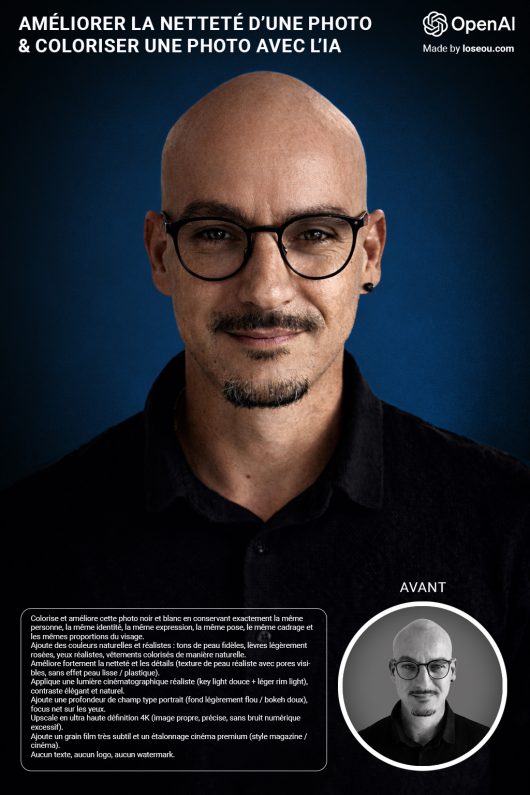
Coloriser un noir et blanc, c’est un autre niveau. Parce que là, l’IA ne fait pas que « nettoyer » : elle doit interpréter.
Et c’est souvent là que tu vois la différence entre un rendu amateur et un rendu premium :
tons de peau trop orange ou trop gris
vêtements incohérents
lèvres trop saturées
couleurs qui ne respectent pas la lumière de la photo originale
Pour réussir une colorisation naturelle, la règle est simple :
Une bonne colorisation ne doit pas se remarquer.
Le but n’est pas d’avoir des couleurs flashy. Le but, c’est d’obtenir une peau crédible, des contrastes propres, des ombres cohérentes, et un rendu homogène.
Et ça… ça dépend beaucoup de la direction artistique : le dosage, les choix, les priorités.
J’ai utilisé ChatGPT pour améliorer et coloriser l’image, puis j’ai appliqué ma finition DA (contrastes, cohérence des tons, rendu cinéma) afin d’éviter l’effet « IA visible »
Méthode pro : 6 étapes pour améliorer & coloriser une photo avec l’IA
Je te donne la méthode que je recommande, même si tu débutes. Elle marche autant pour une photo récente compressée que pour une photo ancienne à restaurer.
Tu veux que je le fasse sur ta photo ? Je te montre un avant/après
1. Partir du meilleur fichier possible
Si tu peux, évite :
les photos trop pixélisés
les screenshots
les images déjà trop recadrées
Plus tu pars d’un fichier propre, plus l’IA peut travailler finement.
2. Nettoyer l’image et réduire le bruit numérique
Avant de booster la netteté, il faut enlever le bruit digital.
Sinon, tu vas juste rendre le bruit… plus net
3. Améliorer la netteté sans créer d’artefacts
C’est l’étape critique.
Le but n’est pas d’avoir une photo trop accentuée qui pique les yeux.
Le but, c’est :
yeux nets
peau texturée naturelle
contours propres
zéro effet IA visible
4. Augmenter la résolution (HD → 4K)
Si tu veux un rendu premium, surtout pour du print ou du portrait, c’est essentiel.
L’upscale permet :
de récupérer de la matière
d’éviter le flou de pixellisation
d’obtenir une image propre, même en grand
5. Coloriser (si la photo est en noir et blanc)
La colorisation doit être traitée comme une retouche couleur :
tons chair réalistes
saturation contrôlée
ombres cohérentes avec la lumière d’origine
6. Finition DA : rendu éditorial / cinéma
C’est là que tu passes d’un résultat « correct » à un résultat premium.
Finition possible :
key light douce + léger rim light
micro-contraste élégant
profondeur de champ / bokeh doux
grain film très subtil
étalonnage cinéma
Magnific AI : ajouter des détails photoréalistes à une image IA
Une fois votre image générée et retouchée, vous pouvez améliorer encore davantage son réalisme avec Magnific AI.
Contrairement à un simple logiciel d’upscale, Magnific reconstruit les micro-détails (peau, tissus, bois, métal, verre…) afin d’obtenir un rendu plus naturel.
C’est un excellent complément pour les images créées avec ChatGPT, Midjourney ou Flux, notamment si vous travaillez sur des visuels publicitaires, des packshots produits ou des portraits.
Dans quels cas utiliser Magnific AI ?
Magnific AI est particulièrement efficace dans les situations suivantes :
- améliorer les portraits générés par IA en ajoutant une peau plus naturelle ;
- enrichir les textures des vêtements, du cuir, du bois, du verre ou des métaux ;
- renforcer le réalisme des packshots produits ;
- préparer une image destinée à l’impression haute définition ;
- augmenter la résolution d’un visuel sans perdre en qualité perçue.
Magnific AI intervient comme une étape de finition, lorsque la composition, l’éclairage et les couleurs sont déjà définis. Il permet alors d’ajouter davantage de détails et de réalisme sans modifier la direction artistique de votre image.
En savoir plus sur Magnific AI et découvrir toutes ses fonctionnalités.
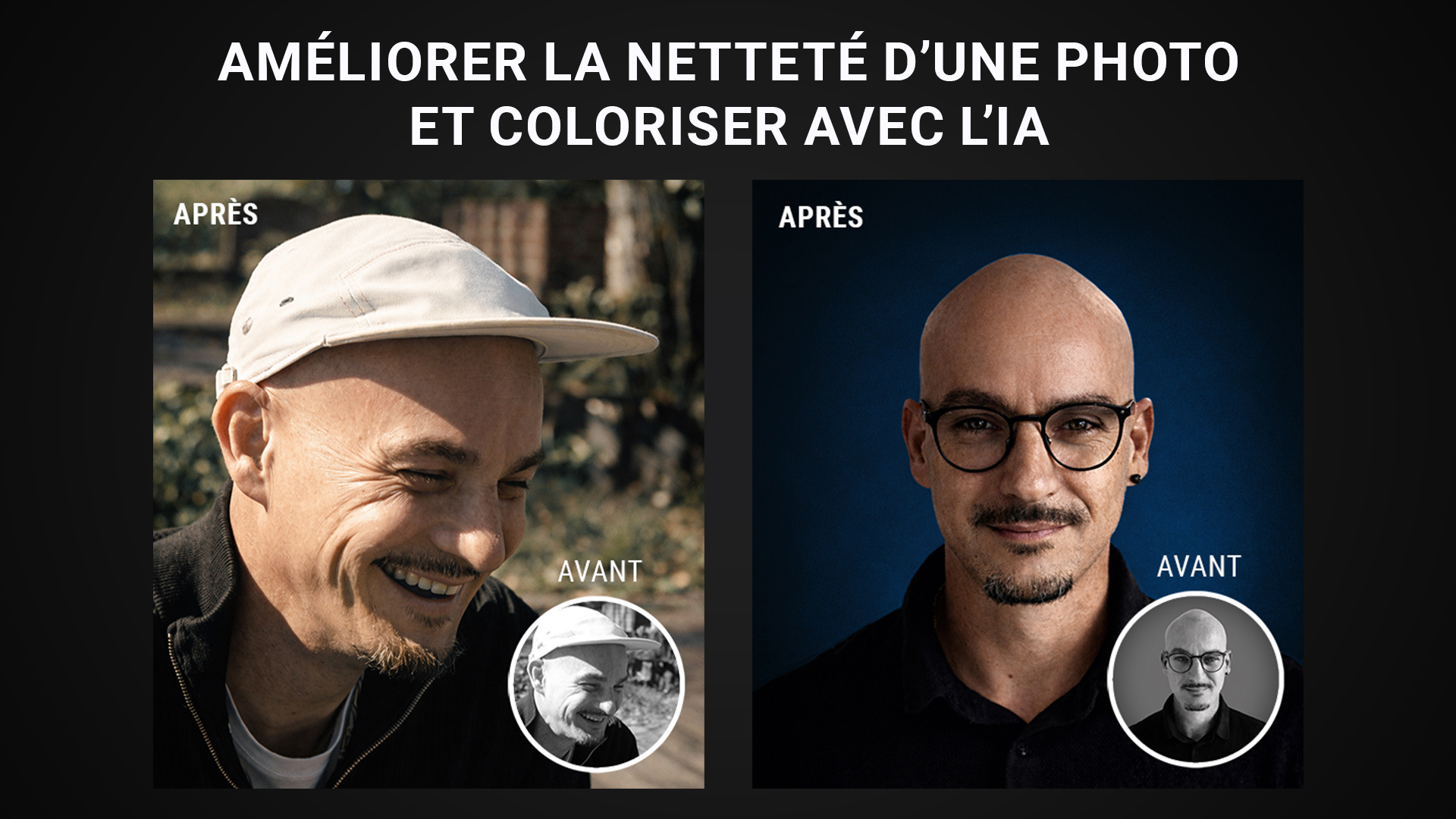
Exemples : avant / après (amélioration + colorisation)
Ici je te montre deux exemples concrets sur mes propres photos, pour que tu voies la différence.
Le but n’est pas de « changer la photo », mais de la sublimer sans la trahir.
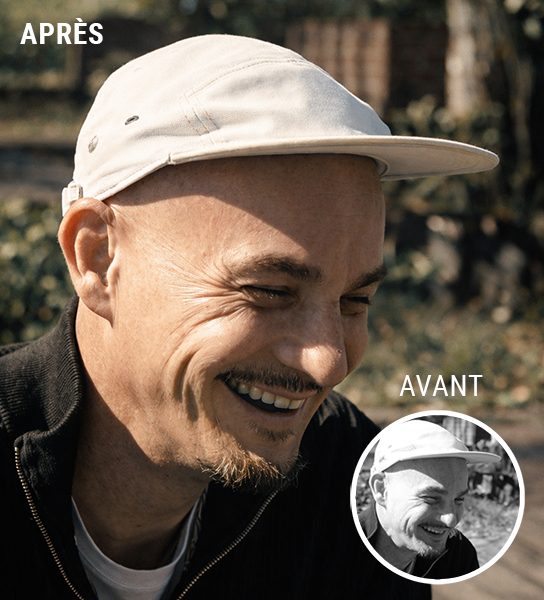
Exemple 1 : photo lifestyle noir et blanc → couleur naturelle + netteté
Dans ce premier cas, on part d’une photo en noir et blanc, avec un rendu assez doux. L’objectif est simple :
récupérer de la netteté
retrouver les détails
coloriser de manière réaliste
Traitement appliqué
réduction du bruit
amélioration de la netteté (détails peau / yeux)
colorisation naturelle (peau + vêtements)
rendu homogène, sans surcontraste
Résultat
Un portrait vivant et naturel, sans effet “IA visible”. On garde le sourire, l’expression, la pose. On ne triche pas.
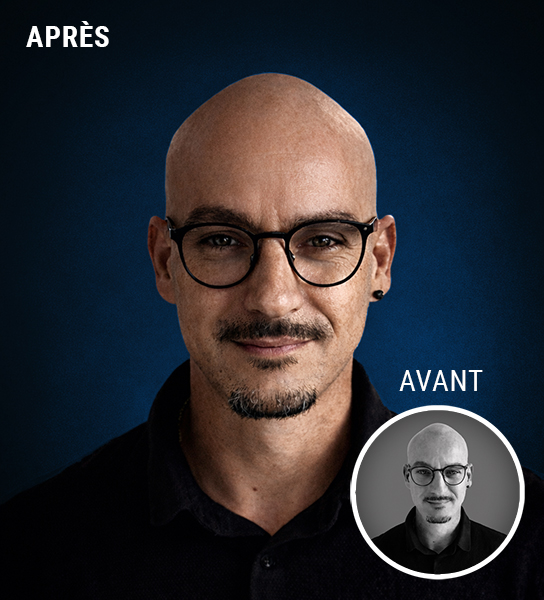
Exemple 2 : portrait noir et blanc → rendu cinématographique premium
Deuxième cas : portrait beaucoup plus “posé”, où l’objectif est d’aller chercher un rendu éditorial.
Traitement appliqué
upscale HD/4K
peau texturée naturelle (pas de peau plastique)
contraste élégant
étalonnage cinéma + grain film subtil
fond travaillé pour un rendu studio premium
Résultat
On obtient un portrait beaucoup plus haut de gamme, exploitable dans un univers pro : LinkedIn, press kit, présentation, site, etc.
Prompt pour améliorer la qualité d'une photo avec l'IA
Copie et colle ce prompt dans ChatGPT, Gemini ou ton outil IA préféré pour améliorer la netteté,
augmenter la résolution et coloriser une photo noir et blanc.
Tu cherches un prompt pour améliorer la qualité d’une photo avec l’IA ?
Ce prompt permet d’améliorer la qualité d’une photo floue, d’augmenter la résolution d’une image et de coloriser une photo noir et blanc tout en conservant un rendu naturel. Il fonctionne avec ChatGPT, Gemini et la plupart des outils de génération d’images compatibles avec les prompts.
Voici le prompt que tu peux utiliser tel quel pour obtenir un résultat propre. Il est pensé pour :
✅ améliorer la netteté
✅ augmenter la résolution
✅ coloriser naturellement
✅ obtenir un rendu premium éditorial
Les erreurs à éviter (pour un rendu propre)
Si tu veux un résultat crédible, retiens ça :
évite la sur-netteté : ça rend l’image agressive
évite la sursaturation : peau orange = rendu amateur
évite le lissage : la peau doit garder de la texture
attention à l’IA qui invente : quand elle n’a pas d’info, elle hallucine
Le bon rendu est toujours subtil.
Colorisation + HD/4K + Cinéma
Colorise et améliore cette photo noir et blanc en conservant exactement la même personne, la même identité, la même expression, la même pose, le même cadrage et les mêmes proportions du visage.
Ajoute des couleurs naturelles et réalistes : tons de peau fidèles, lèvres légèrement rosées, yeux réalistes, vêtements colorisés de manière naturelle.
Améliore fortement la netteté et les détails (texture de peau réaliste avec pores visibles, sans effet peau lisse / plastique).
Applique une lumière cinématographique réaliste (key light douce + léger rim light), contraste élégant et naturel.
Ajoute une profondeur de champ type portrait (fond légèrement flou / bokeh doux), focus net sur les yeux.
Upscale en ultra haute définition 4K (image propre, précise, sans bruit numérique excessif).
Ajoute un grain film très subtil et un étalonnage cinéma premium (style magazine / cinéma).
Aucun texte, aucun logo, aucun watermark.
Variante portrait éditorial premium
Transforme cette photo noir et blanc en portrait couleur premium, style éditorial / magazine.
Conserve strictement la personne : même visage, mêmes traits, même expression, même angle de tête, même regard, même cadrage.
Colorisation réaliste avec tons chair naturels, ombres douces, hautes lumières propres.
Rendu cinéma : contraste subtil, dégradés propres, légère vignette, grain argentique très léger.
Détails réalistes : yeux nets, peau texturée naturelle, sans lissage ni rendu artificiel.
Upscale 4K ultra HD.
Les meilleurs outils IA pour améliorer la qualité d’une photo
Aujourd’hui, plusieurs outils permettent d’améliorer la qualité d’une photo grâce à l’intelligence artificielle. Certains excellent dans la restauration, d’autres dans l’augmentation de résolution, la colorisation ou l’ajout de détails photoréalistes.
ChatGPT
ChatGPT permet d’améliorer une image à partir d’un prompt détaillé. Il est particulièrement efficace pour restaurer une photo ancienne, améliorer la netteté, augmenter la résolution ou coloriser une photo noir et blanc sans connaissances techniques particulières.
Idéal pour :
- améliorer une photo floue ;
- coloriser une photo noir et blanc ;
- tester rapidement différents rendus.
Magnific AI
Magnific AI est spécialisé dans l’amélioration des images générées par IA. Il reconstruit les micro-détails afin de produire un rendu plus réaliste, notamment sur les portraits, les matières et les packshots produits.
Idéal pour :
- ajouter des détails photoréalistes ;
- améliorer les portraits IA ;
- enrichir les textures et les matières ;
- finaliser un visuel publicitaire.
Topaz Photo AI
Topaz Photo AI est l’une des références pour améliorer la netteté d’une photo et augmenter sa résolution. Son moteur est particulièrement performant sur les images floues, compressées ou de faible qualité.
Idéal pour :
- restaurer des photos anciennes ;
- augmenter la résolution en HD ou 4K ;
- récupérer des détails sur une image dégradée.
Photoshop avec Adobe Firefly
Photoshop intègre désormais plusieurs outils d’intelligence artificielle permettant de restaurer, agrandir ou modifier une image tout en conservant un contrôle précis sur le résultat.
Idéal pour :
- les graphistes ;
- les photographes ;
- les retouches avancées.
Quel est le meilleur outil ?
Chaque solution répond à un besoin différent.
- ChatGPT est idéal pour restaurer, coloriser ou améliorer une image grâce à un prompt.
- Magnific AI est particulièrement adapté pour ajouter des détails photoréalistes et finaliser une image générée par IA.
- Topaz Photo AI reste une référence pour la restauration et l’augmentation de résolution.
- Photoshop avec Firefly offre le contrôle le plus complet pour les retouches professionnelles.
Mon conseil : pour un rendu haut de gamme, combinez plusieurs outils dans un même workflow. Par exemple, générez ou restaurez votre image avec ChatGPT, ajoutez des micro-détails avec Magnific AI, puis effectuez les dernières retouches dans Photoshop.
En savoir plus sur Magnific AI et découvrir toutes ses fonctionnalités.
Tu préfères me confier ta photo ?
Je restaure, colorise et améliore vos images avec un workflow professionnel combinant intelligence artificielle et retouches expertes.
l’IA ne remplace pas l’œil, elle accélère la qualité.
Comprendre la direction artistique 360°
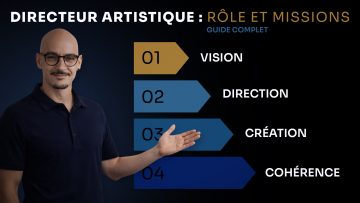
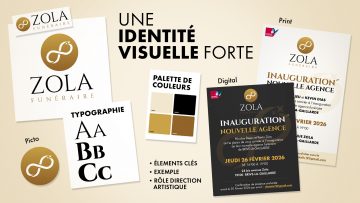
Explorer l’IA dans une approche de direction artistique
L’IA ouvre de nouvelles possibilités en direction artistique. Exploration visuelle, sonore, traitement d’image, etc.
Voici comment je l’intègre dans mes projets.
FAQ : Améliorer la qualité d’une photo et coloriser
Comment améliorer la qualité d’une photo avec l’IA ?
En réduisant le bruit numérique, en améliorant les détails, puis en upscalant l’image pour obtenir plus de résolution.
Comment augmenter la résolution d’une photo en 4K ?
Avec un outil IA, capable de reconstruire les détails et d’éviter la pixellisation.
Comment coloriser une photo noir et blanc naturellement ?
En gardant des tons chair réalistes, une saturation contrôlée, et une lumière cohérente avec l’image d’origine.
Pourquoi certaines colorisations IA font fake ?
Parce que les couleurs sont trop fortes, les tons peau incohérents, ou que l’image a été trop « sharpen ».
Magnific AI est-il meilleur qu'un simple logiciel d'upscale ?
Cela dépend de votre objectif. Un logiciel d’upscale classique augmente principalement la résolution d’une image, tandis que Magnific AI reconstruit les micro-détails afin d’améliorer le réalisme des portraits, des matières et des visuels générés par IA. Il est particulièrement adapté aux images publicitaires, aux packshots et aux créations réalisées avec ChatGPT, Midjourney ou Flux.